使い方
1. 食事を記録する
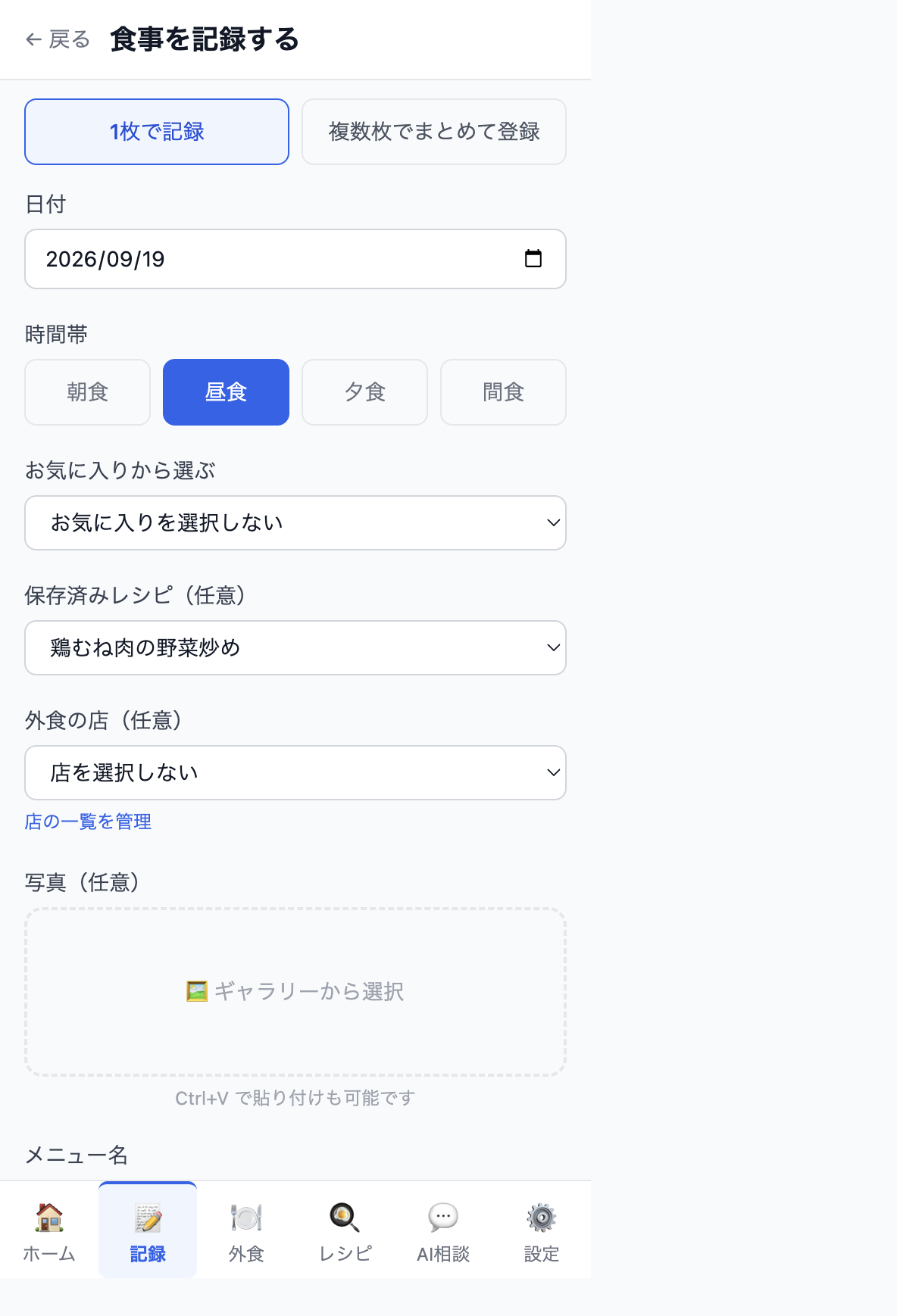
「記録」からメニュー名・日時・メモを保存できます。 何が入っているのかなどを記載するのはとても面倒ですが、写真を撮ると Gemini API キーがある場合に AI が食事内容を分析し、入力を代行します。
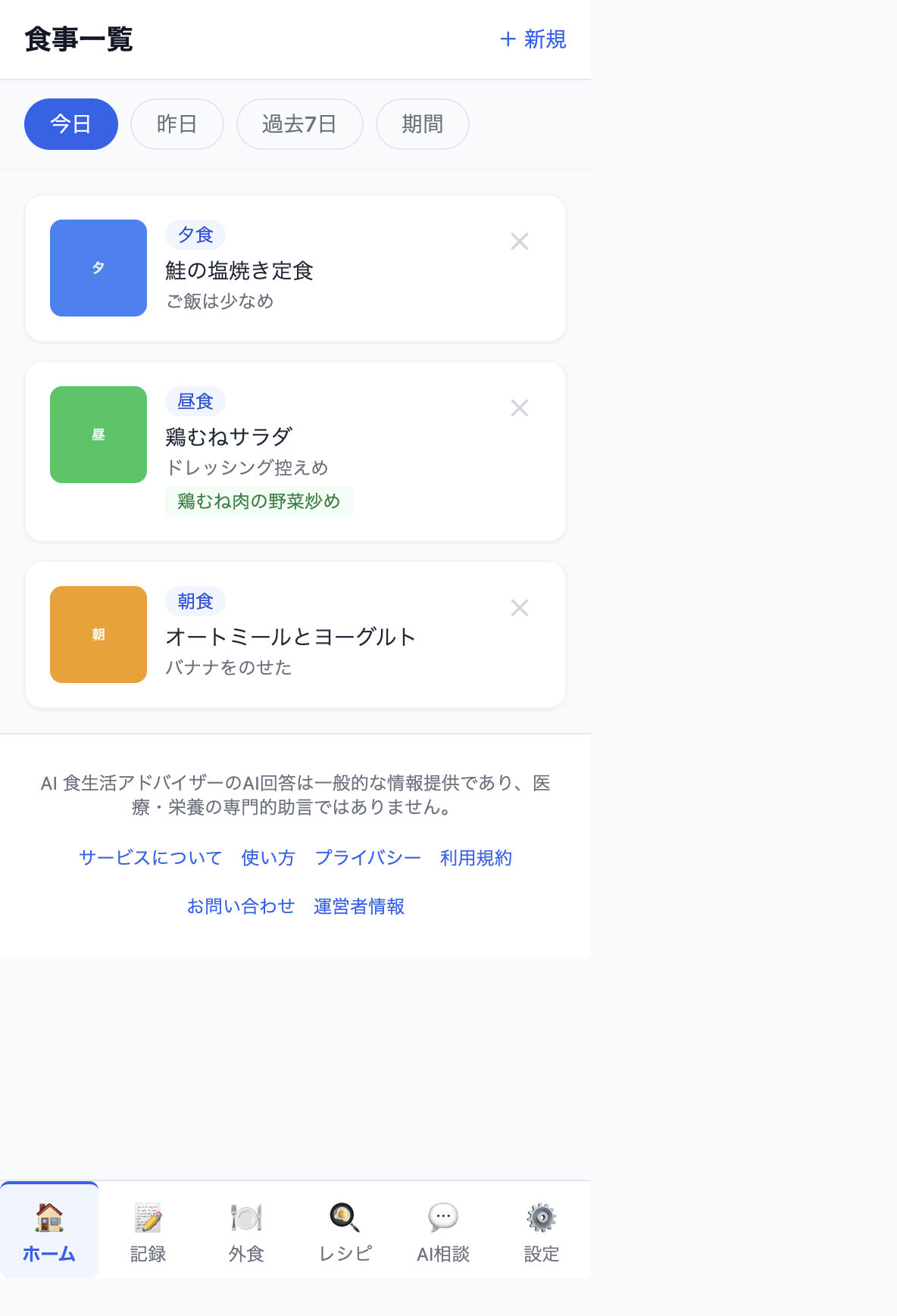
保存した食事は一覧から日付や期間で振り返れます。
2. レシピを管理する
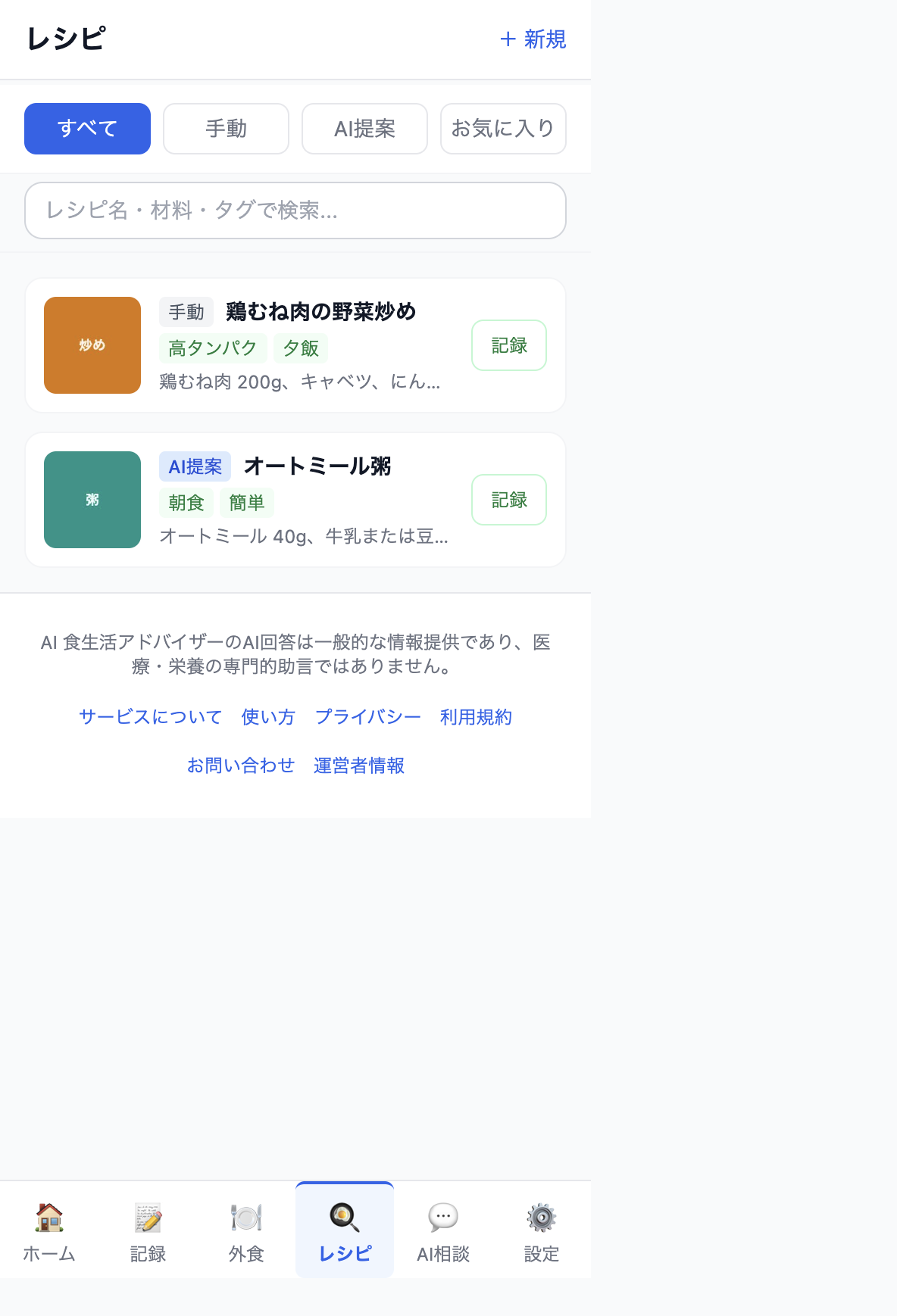
「レシピ」から手入力、またはテキストからAI抽出でレシピを保存できます。
3. AIに相談する
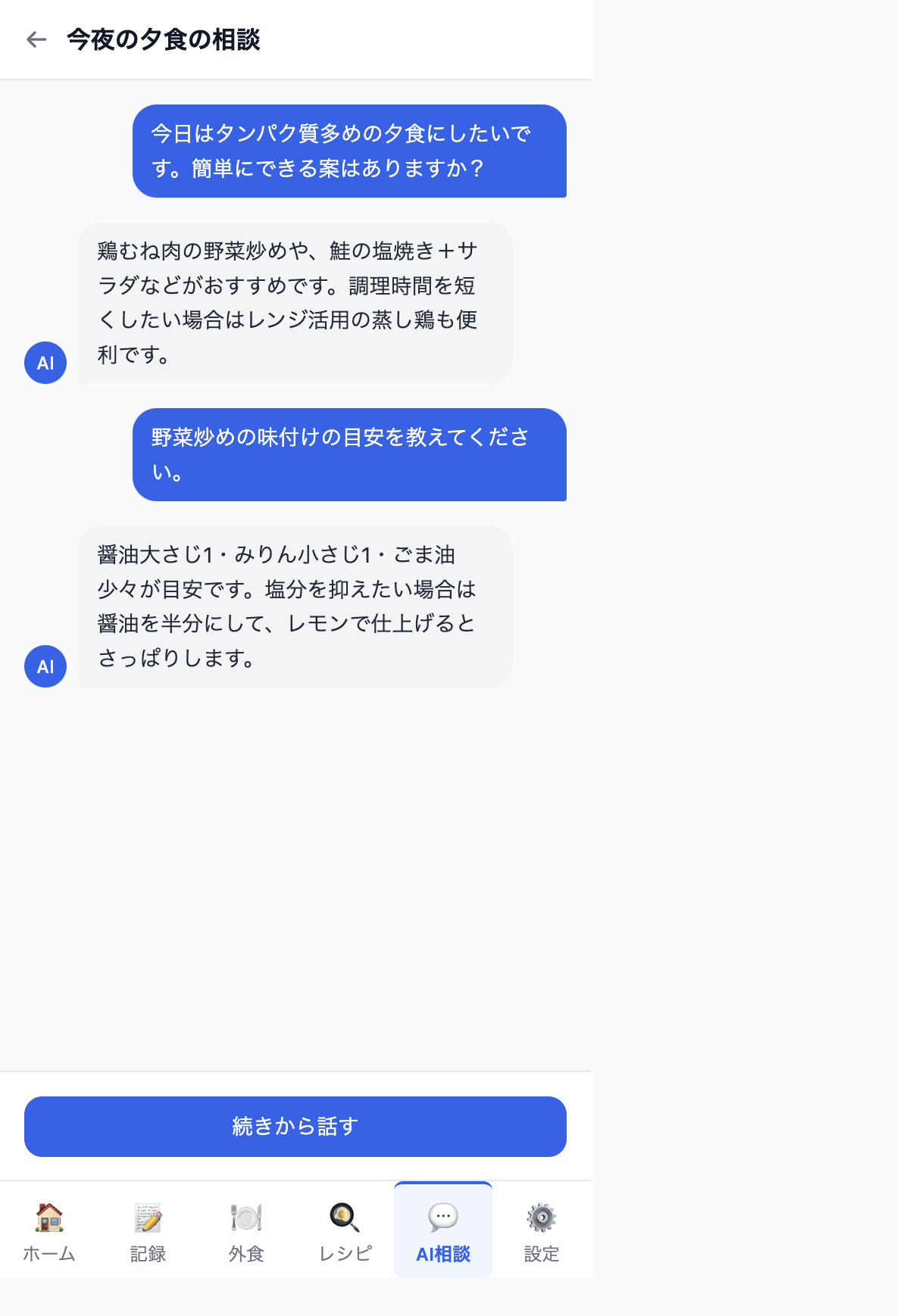
「AI相談」で食生活の相談ができます。設定で Gemini かお試しAIを選べます。画像解析・レシピ抽出には Gemini キーが必要です。
4. 設定する
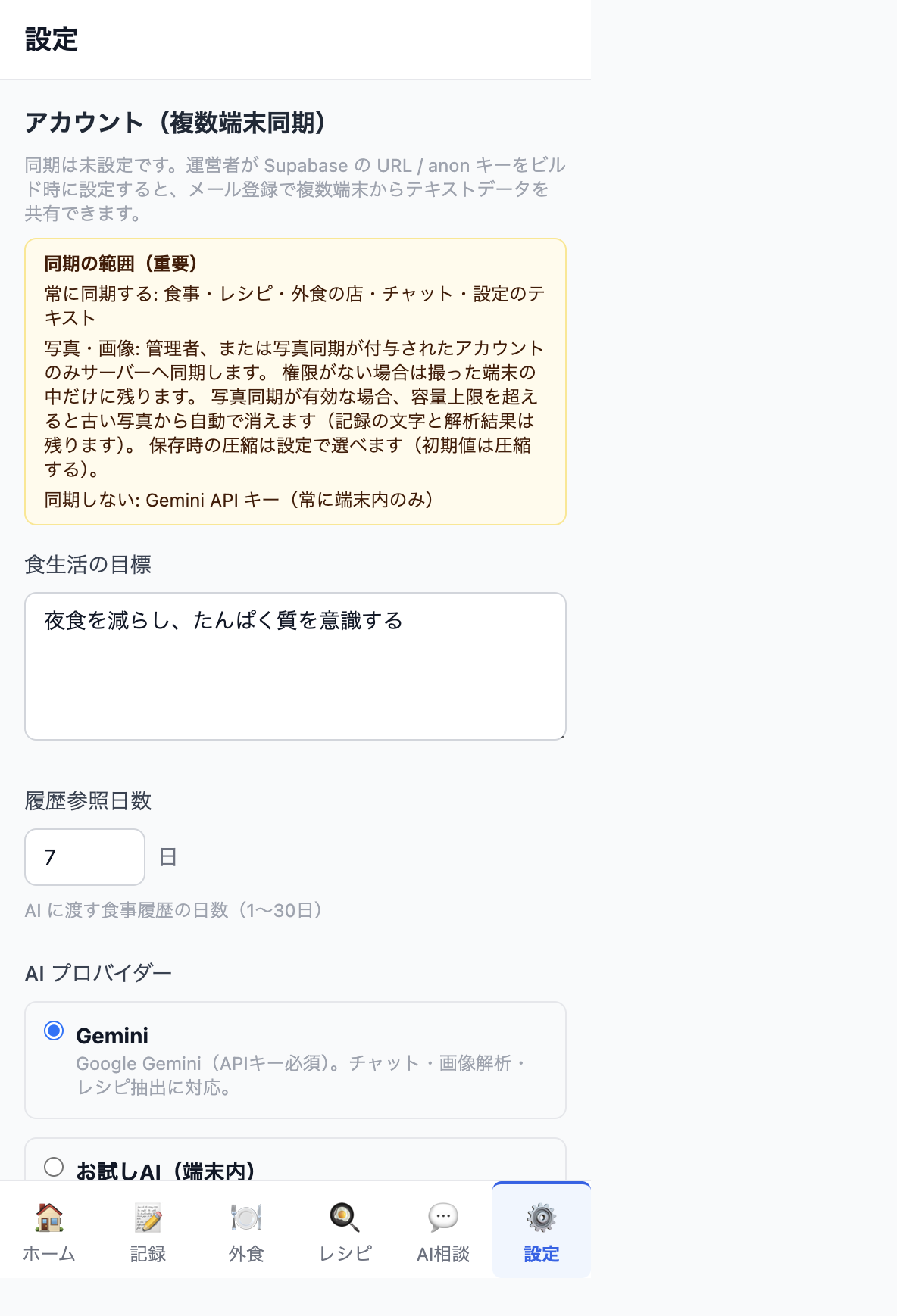
設定で目標・履歴日数・AIプロバイダー・APIキーを管理します。キーはブラウザ内にのみ保存されます。 Gemini APIキーの発行手順はAPIキーの取得方法を参照してください。 写真は初期設定で保存時に圧縮されます(オフにもできます)。解析には常に原画を使います。
5. 複数端末で使う(アカウント)
設定の「アカウント」からメール登録・ログインすると、食事・レシピ・外食の店・チャットなどのテキストを同期できます。別の端末でも同じメールでログインしてください。
写真・画像は、管理者または写真同期が付与されたアカウントだけがサーバーへ同期できます。 権限がない場合は撮った端末の中だけに残り、サーバーには保存されません。 設定のアカウント欄に「写真同期: 有効 / 対象外」と表示されます。 Gemini API キーも端末内のみです。ログインしなくても、これまでどおり端末内だけで利用できます。
写真同期が有効なアカウントでは容量上限があり、超えると古い写真から自動で削除されます。 食事・レシピ・店の記録テキストと AI 解析結果は残ります。初回の自動削除時はモーダルでお知らせします (次回以降の通知は設定で止められます)。保存画像の整理から個別・一括で画像だけ削除することもできます。