Gemini APIキーの取得方法
画像からの食事内容の分析や、テキストからのレシピ抽出には Google の Gemini API キーが必要です。キー未設定でも食事記録・レシピ管理は使えます。テキストの AI 相談だけなら、設定で「お試しAI」を選べます。
1. Google AI Studio でキーを作成する
次の手順でキーを発行します。画面の文言は Google 側の更新で少し変わることがあります。
- Google AI Studio の API キー画面を開き、Google アカウントでログインします。
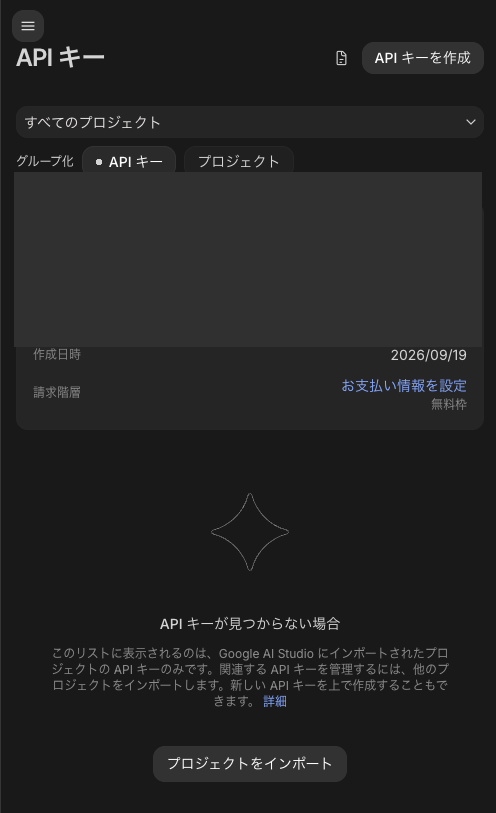
- 右上(または画面上部)の「API キーを作成」を押します。
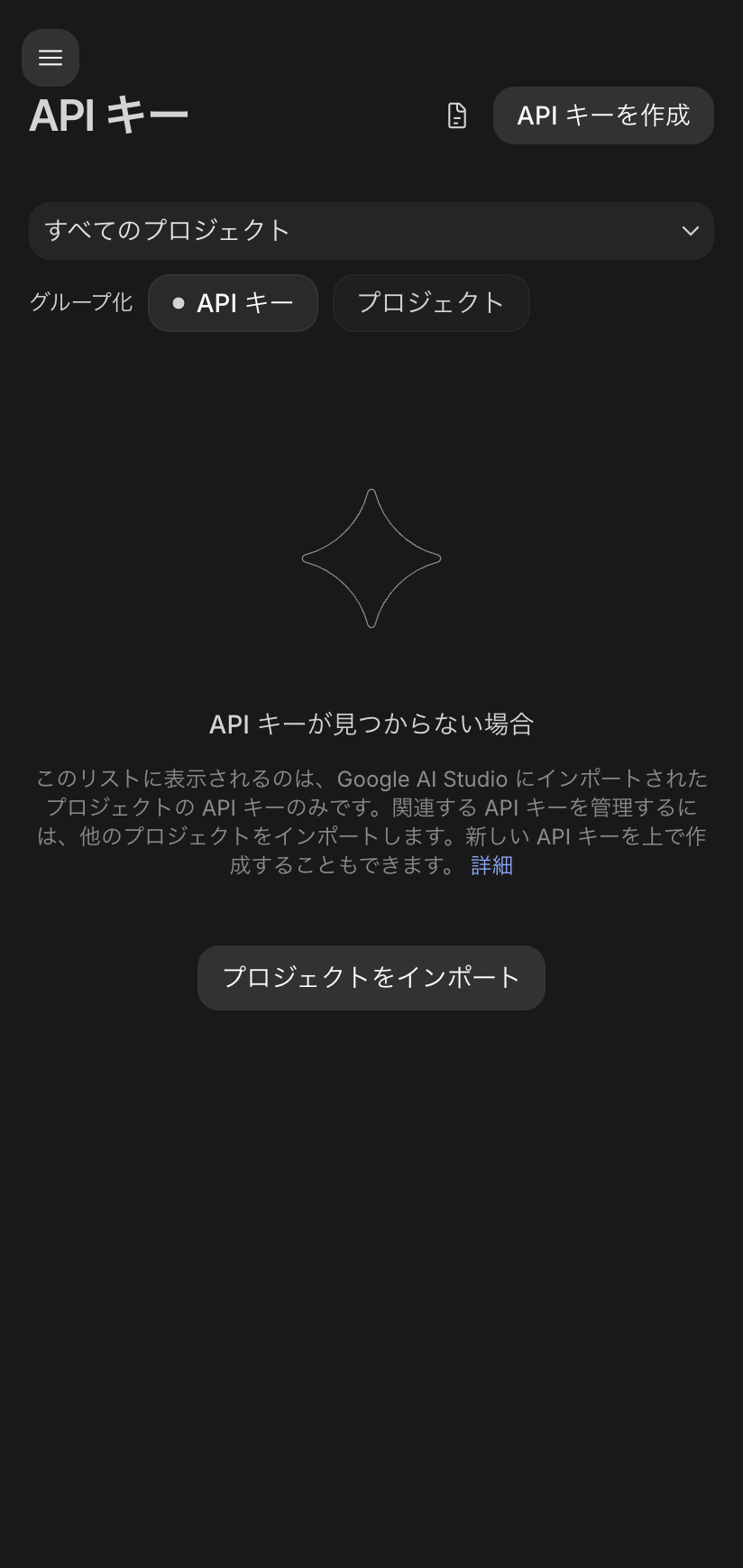
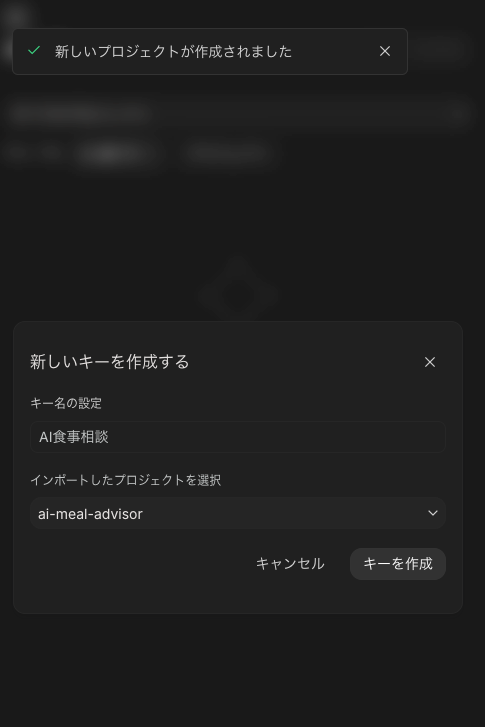
- 「新しいキーを作成する」ダイアログで、キー名を入力します(初期値のままでも可)。
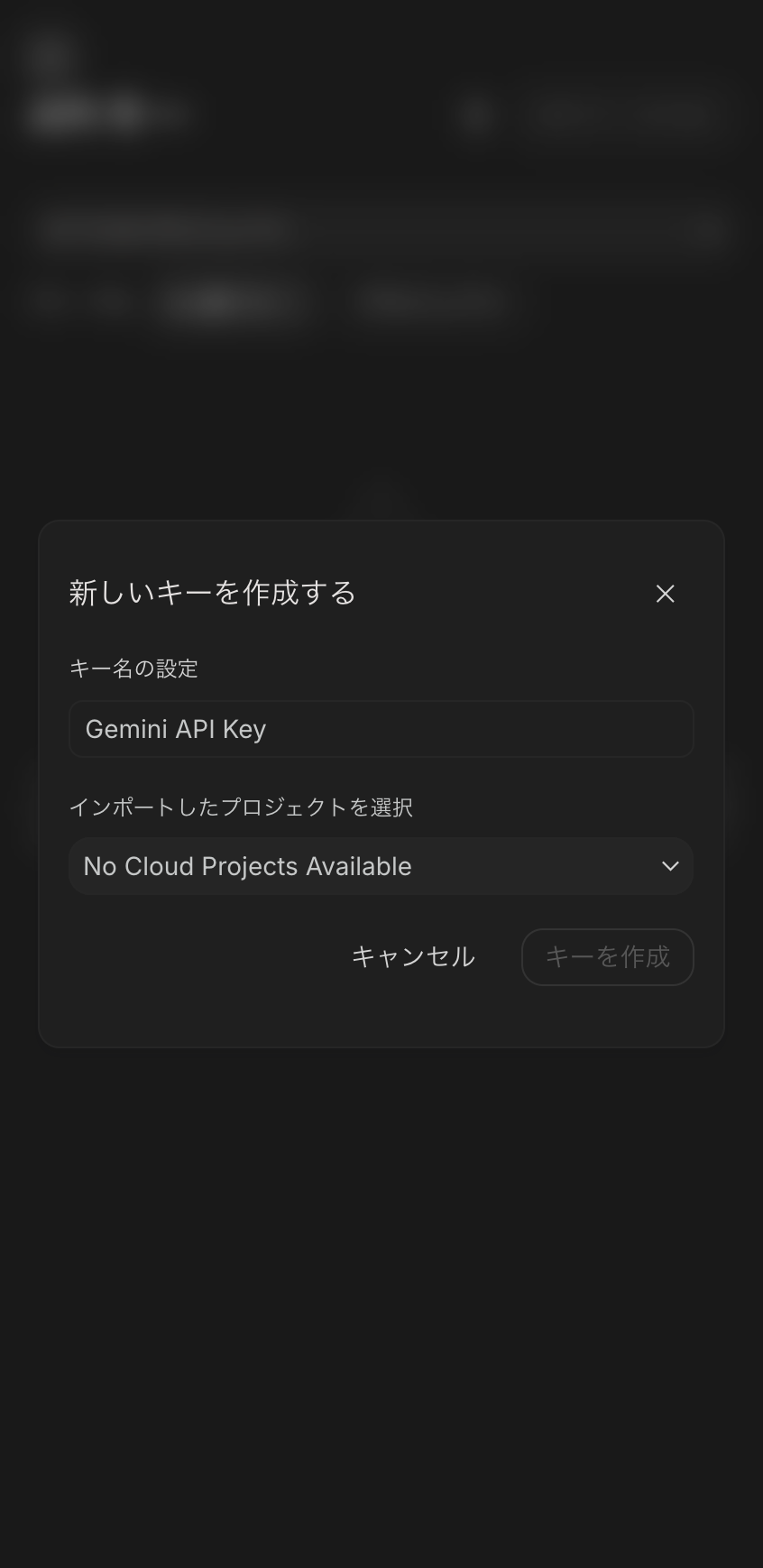
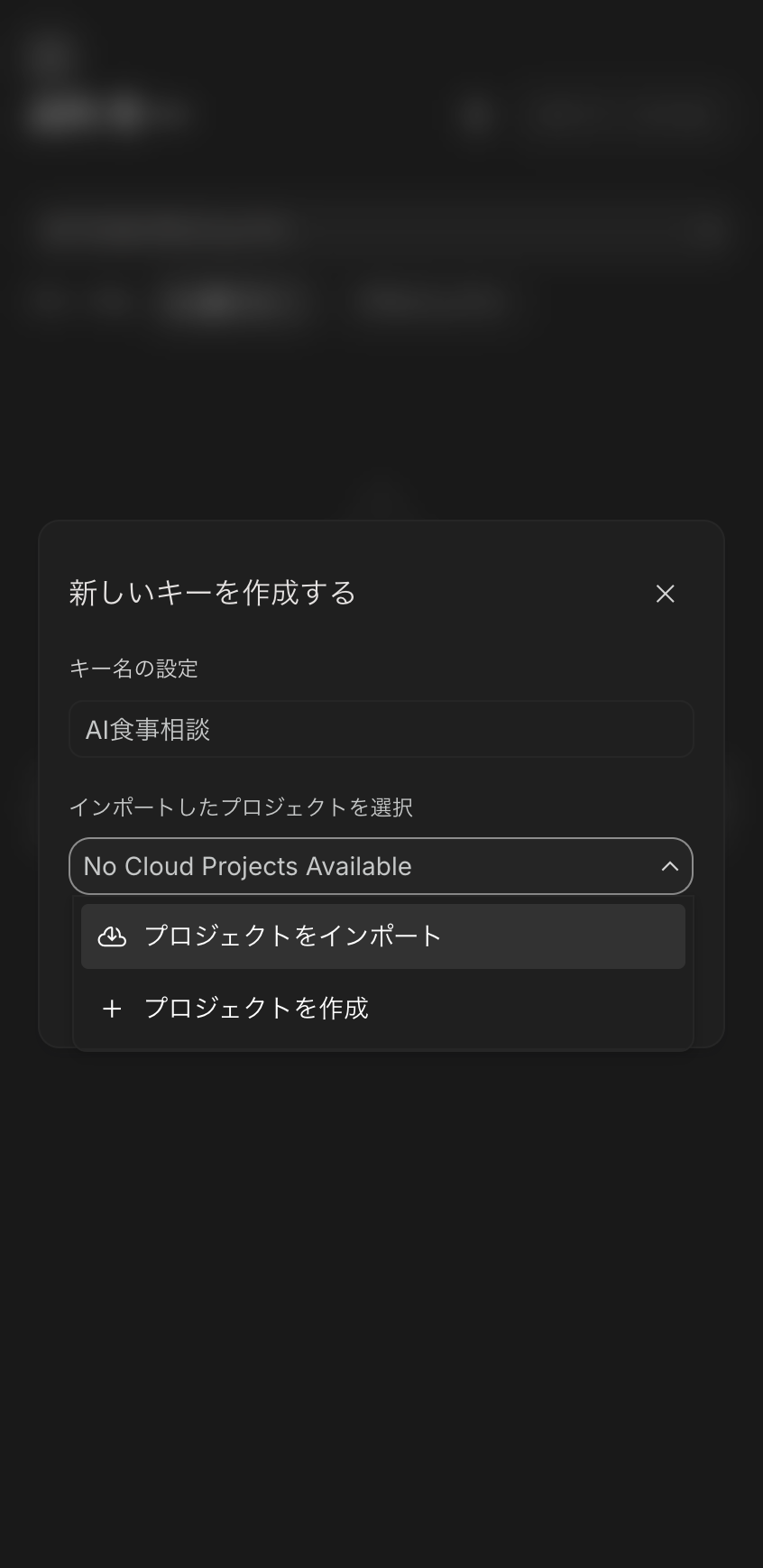
- 「インポートしたプロジェクトを選択」で、紐づける Google Cloud プロジェクトを選びます。
- プロジェクトが無い場合は「プロジェクトを作成」または「プロジェクトをインポート」を選びます。
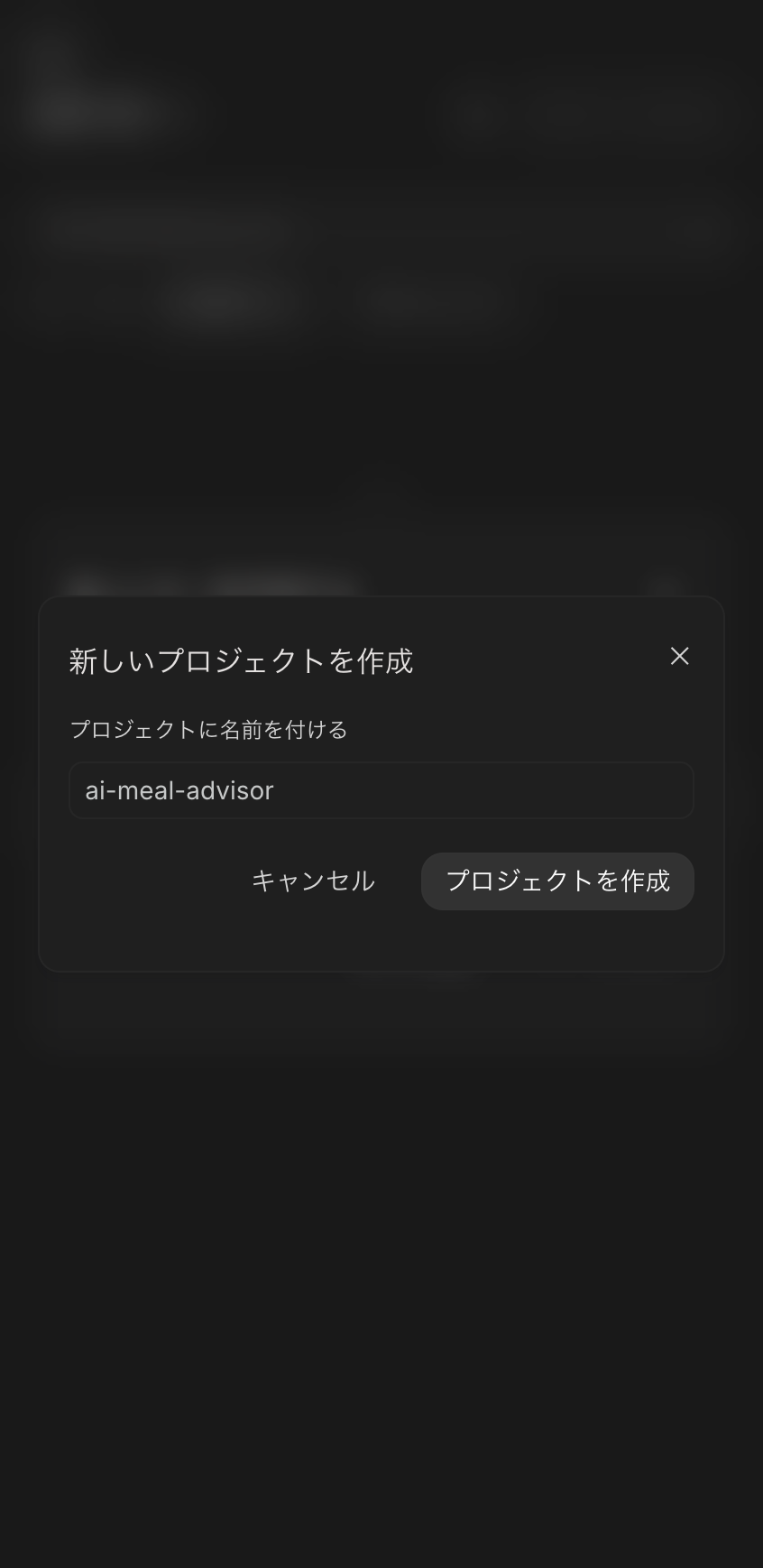
- 「プロジェクトを作成」を選んだ場合は、プロジェクト名を入力して「プロジェクトを作成」を押します(英字・数字・ハイフンなどが使えます。日本語名はエラーになることがあります)。
- プロジェクトが選ばれたら「キーを作成」を押します。
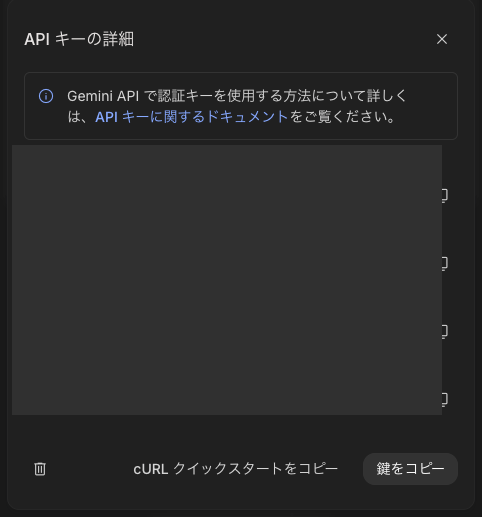
- 表示されたキー文字列をコピーします。キーは他人に共有しないでください。この画面を閉じると再表示できない場合があるので、控えておきます(下の画像ではキーを伏せています)。
作成後は API キー一覧に表示されます(キー本体は伏せています)。
2. 本アプリの設定に貼り付ける
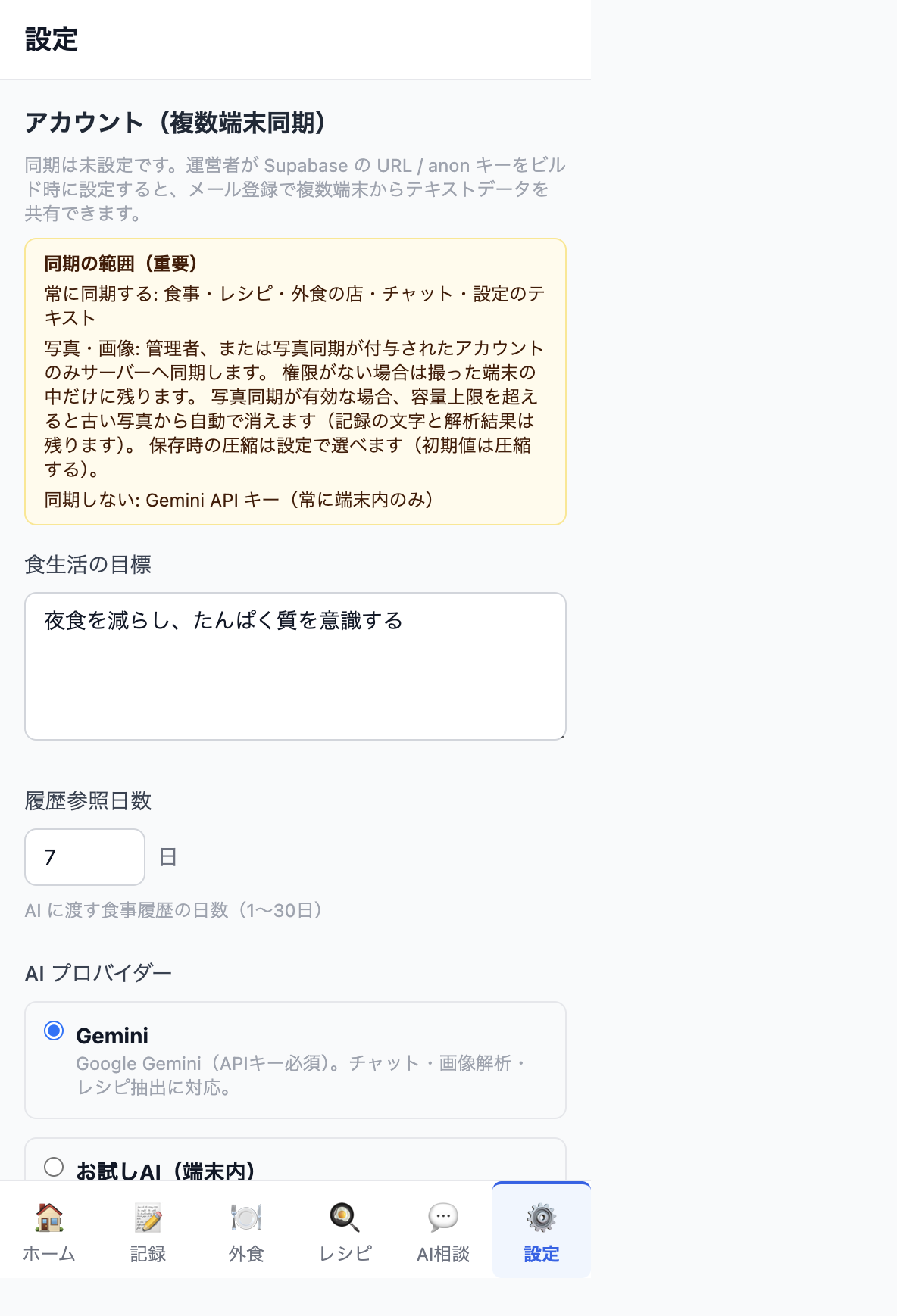
- 設定を開きます。
- AI プロバイダーで Gemini を選びます(画像解析・レシピ抽出を使う場合)。
- Gemini API キー欄に、コピーしたキーを貼り付けます。
- 「保存する」を押し、必要なら「疎通確認」で接続を確かめます。
3. セキュリティのおすすめ
- Gemini コンソール(Google AI Studio / Google Cloud)では、HTTP リファラ制限でこのサイトのオリジンのみ許可する設定を推奨します。
- キーはブラウザ内(IndexedDB)にのみ保存され、ソースコードやサーバーには送信・埋め込みしません。同期対象にも含まれません。
- 詳細はプライバシーポリシーを参照してください。